Mac 彻底卸载微信键盘输入法教程 | 4 步完全删除 WeType
前言
不知道你有没有遇到过这种情况:某天打开 Mac 准备打字,突然发现输入法列表里多了个「微信键盘」,自己完全没有主动安装过。一番搜索才知道,原来是微信客户端在更新时悄悄带上了这个输入法组件。
说实话,微信键盘本身功能还行,但很多人并不需要它。问题是当你想删掉它的时候,会发现事情没那么简单——直接拖进废纸篓会提示"文件正在使用",在系统设置里移除后它还会重新出现。
我自己折腾了一番之后,终于找到了一套靠谱的方法,能够在 Mac 上彻底卸载微信键盘输入法。下面把完整的操作步骤分享给大家,整个过程大概只需要 2 分钟。
为什么微信键盘不能直接卸载
在正式操作之前,有必要先说一下为什么微信键盘卸载起来比较麻烦。
微信键盘(WeType)安装后会以独立进程的方式在后台运行。即使你在系统设置中把它从输入法列表移除了,它的后台进程依然在跑。 只要进程没停,对应的文件就处于"被占用"的状态,系统自然不允许你删除。
所以正确的卸载顺序是:先移除输入法 → 再停止进程 → 最后删除文件。顺序搞反了就会出现各种报错。
准备工作
开始操作前,请确认以下几点:
- 退出微信客户端:建议先彻底退出微信(不是最小化,是右键 Dock 栏图标选择"退出"),避免微信重新拉起键盘进程
- 确认管理员权限:删除系统级输入法文件需要管理员密码,确保你知道当前账户的密码
- macOS 版本兼容:本教程适用于 macOS Ventura、Sonoma、Sequoia 等主流版本,操作方式基本一致
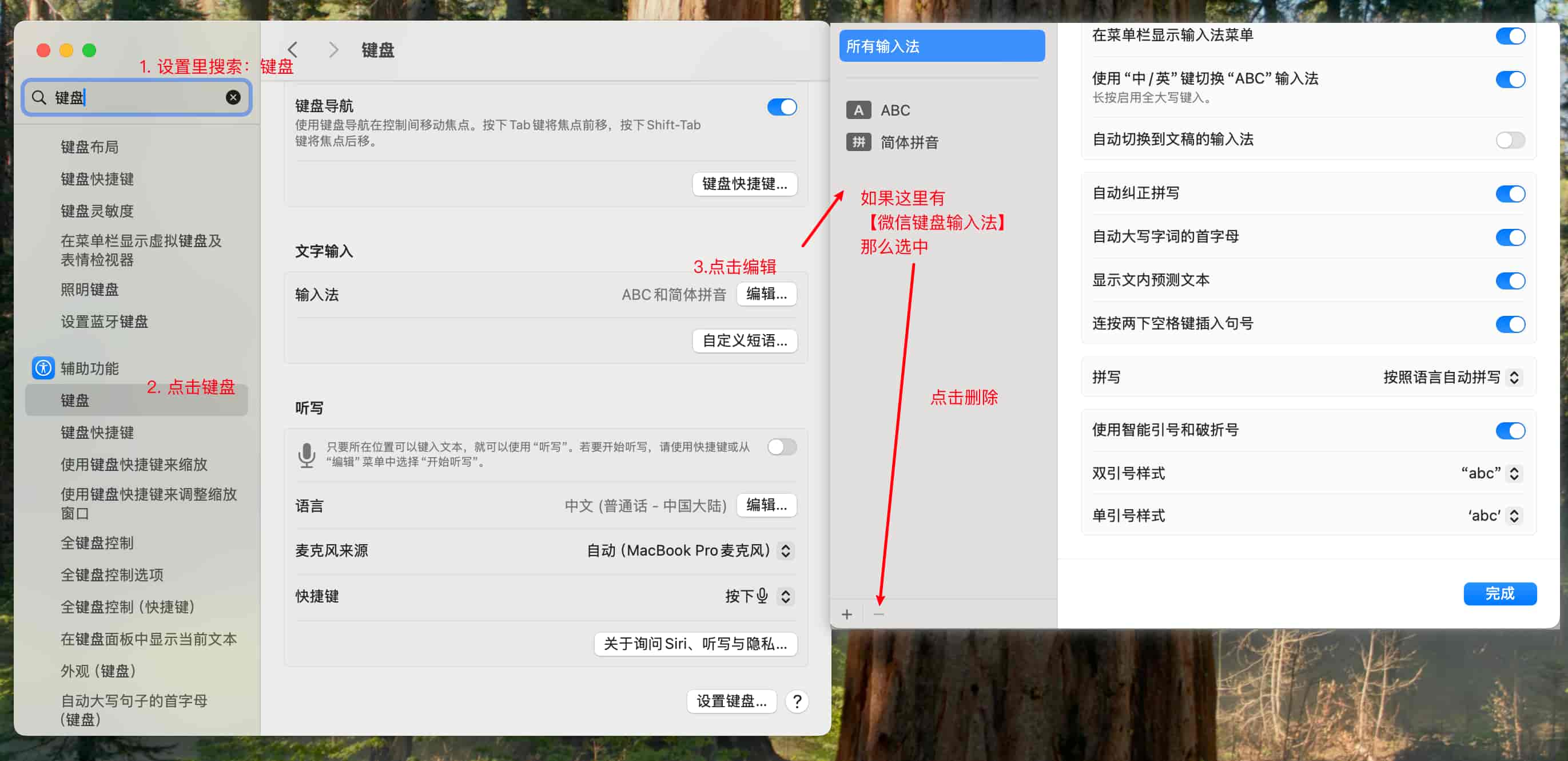
第一步:从系统输入法列表中移除微信键盘
- 点击屏幕左上角的 苹果菜单( 图标),选择 系统设置
- 在左侧导航栏中找到并点击 键盘
- 在"文本输入"区域,点击 输入法 旁边的 编辑 按钮
- 在输入法列表中找到 微信键盘,点击左下角的 减号(−) 将其移除
- 点击 完成 保存设置

找到微信键盘输入法
提示:如果你使用的是 macOS Monterey 或更早版本,路径是「系统偏好设置 → 键盘 → 输入法」,操作逻辑相同。
完成这一步后,输入法切换列表里就不会再显示微信键盘了。但别急,这只是"表面功夫",后台进程和文件还没清理。
第二步:强制停止微信键盘后台进程
这一步是整个卸载流程的关键,跳过这一步会导致后续删除文件失败。
- 使用快捷键
Command + Space打开 聚焦搜索(Spotlight) - 输入「活动监视器」并按回车打开
- 在活动监视器右上角的搜索框中输入 WeType
- 如果搜索结果中出现了相关进程,选中它
- 点击窗口左上角的 X 按钮,在弹出的对话框中选择 强制退出
注意:如果搜索 “WeType” 没有结果,可以试试搜索「微信键盘」或「wetype」。如果确实找不到任何相关进程,说明后台进程已经停止,可以直接进入下一步。
第三步:删除微信键盘程序文件
进程停掉之后,现在可以放心地删除微信键盘的文件了。
- 打开 访达(Finder)
- 按下快捷键
Shift + Command + G,会弹出"前往文件夹"对话框 - 在输入框中粘贴以下路径,然后按回车:
/Library/Input Methods- 在打开的文件夹中,找到名为 WeType.app 的文件
- 右键点击它,选择 移到废纸篓
- 系统会要求输入管理员密码,输入后点击确定
如果出现删除失败,则说明你没有操作第二步
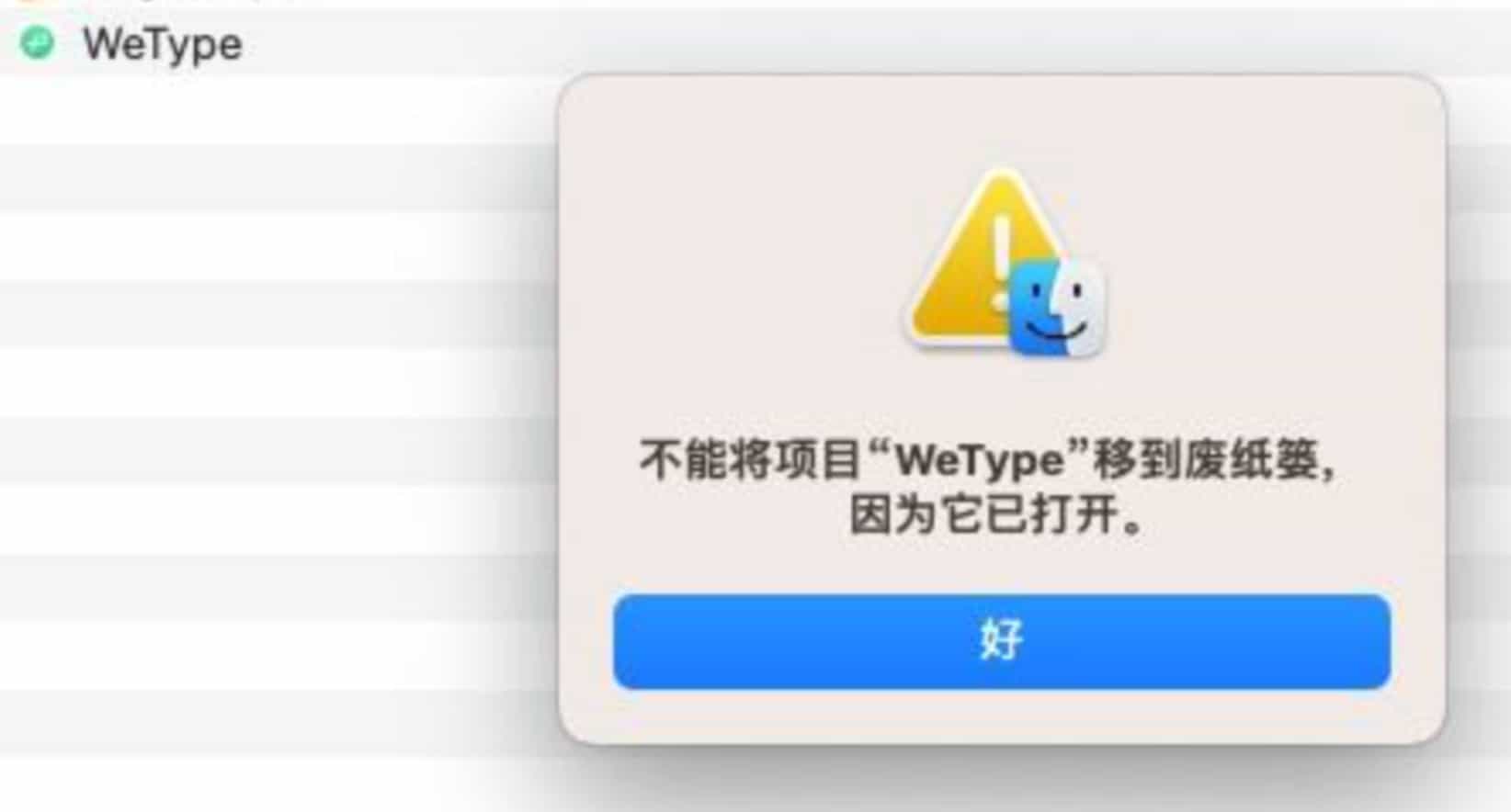
说明:
/Library/Input Methods是 macOS 存放系统级输入法的目录。微信键盘安装在这个位置,所以它不像普通 App 那样出现在"应用程序"文件夹中,这也是很多人找不到它的原因。
第四步:清倒废纸篓完成卸载
最后一步很简单:
- 右键点击 Dock 栏中的 废纸篓 图标
- 选择 清倒废纸篓
- 确认清除
到这里,微信键盘就被彻底从你的 Mac 上移除了。
如何验证是否卸载成功
卸载完成后,可以通过以下方式确认是否清理干净:
- 检查输入法列表:打开「系统设置 → 键盘 → 输入法」,确认列表中已经没有微信键盘
- 检查文件是否删除:再次使用
Shift + Command + G前往/Library/Input Methods,确认 WeType.app 已经不存在 - 检查后台进程:打开活动监视器,搜索 “WeType”,确认没有相关进程在运行
如果以上三项都确认无误,说明微信键盘已经被彻底卸载。
常见问题
Q1:删除 WeType 时提示"文件正在使用,无法移到废纸篓"怎么办?
这是因为微信键盘的后台进程没有被正确关闭。请回到第二步,在活动监视器中强制停止 WeType 相关进程后再尝试删除。另外确保微信客户端也已经完全退出。
Q2:卸载后微信键盘又自动出现了怎么办?
微信客户端在某些版本更新后,会重新安装微信键盘。如果你遇到这种情况,可以在卸载微信键盘之后,关闭微信的自动更新功能,或者在微信的设置中查找是否有"启用微信键盘"的选项并关闭它。
Q3:/Library/Input Methods 目录下找不到 WeType 怎么办?
注意区分两个路径:
/Library/Input Methods(系统级目录)~/Library/Input Methods(用户级目录)
微信键盘通常安装在 系统级目录,也就是不带 ~ 的那个路径。如果系统级目录下没有,也可以去用户级目录看看。使用 Shift + Command + G 时分别输入这两个路径检查一下。
Q4:卸载微信键盘会影响微信正常使用吗?
完全不会。微信键盘只是一个独立的输入法组件,和微信的聊天、朋友圈、支付等核心功能没有任何关系。卸载之后微信照常使用,打字用系统自带输入法或者其他第三方输入法都可以。
Q5:除了手动删除,有没有更简单的方法?
目前微信官方没有提供专门的卸载工具。一些第三方清理软件(比如 CleanMyMac、AppCleaner 等)也可以识别并删除微信键盘,但手动操作 4 步就能搞定,其实也很快。
总结
在 Mac 上彻底卸载微信键盘输入法并不复杂,核心就是四步:
- 移除输入法:在系统设置的键盘选项中删除微信键盘
- 停止进程:通过活动监视器强制退出 WeType 后台进程
- 删除文件:前往
/Library/Input Methods目录删除 WeType.app - 清空回收站:清倒废纸篓完成最终清理
关键在于要先停掉后台进程再删除文件,否则会遇到"文件被占用"的错误。按照本文的步骤顺序操作,就能顺利地把微信键盘从 Mac 上彻底移除。
如果大家在卸载微信键盘的过程中遇到了其他问题,或者有更好的方法,欢迎在评论区交流讨论~~~
版权声明
未经授权,禁止转载本文章。
如需转载请保留原文链接并注明出处。即视为默认获得授权。
未保留原文链接未注明出处或删除链接将视为侵权,必追究法律责任!
本文原文链接: https://fiveyoboy.com/articles/mac-uninstall-wetype-wechat-keyboard/
备用原文链接: https://blog.fiveyoboy.com/articles/mac-uninstall-wetype-wechat-keyboard/