Windows 安装 Docker Desktop 完整教程:从环境配置到镜像加速一步到位
前言
Docker 已经成为现代软件开发中不可或缺的工具,无论是本地调试、持续集成还是生产部署,容器化技术都能显著提升效率。不过对于 Windows 用户来说,安装 Docker 并不像在 Linux 上那样一条命令就搞定,中间涉及虚拟化、WSL 2 等多个环节。
这篇文章将以实际操作的视角,手把手带你走完 Windows 下 Docker Desktop 的完整安装流程。不管你是第一次接触 Docker 的新手,还是换了新电脑需要重新配置环境的老手,跟着做就能顺利跑起来。
环境要求
在动手之前,先确认一下你的系统是否满足以下条件:
| 项目 | 要求 |
|---|---|
| 操作系统 | Windows 10 64 位(版本 1903 及以上)或 Windows 11 |
| 内存 | 建议 4 GB 以上 |
| CPU | 支持硬件虚拟化(Intel VT-x 或 AMD-V) |
| 后端 | WSL 2(推荐)或 Hyper-V |
如果你用的是 Windows 10 家庭版,只能使用 WSL 2 后端,因为家庭版不支持 Hyper-V。专业版和企业版两种后端都可以用。
第一步:确认并开启 CPU 虚拟化
Docker Desktop 在 Windows 上运行,底层依赖 CPU 的硬件虚拟化技术。如果这个功能没有打开,Docker 是启动不了的。
查看虚拟化是否已开启
按 Ctrl + Shift + Esc 打开任务管理器,切换到 性能 选项卡,在 CPU 信息区域查看 虚拟化 一项:
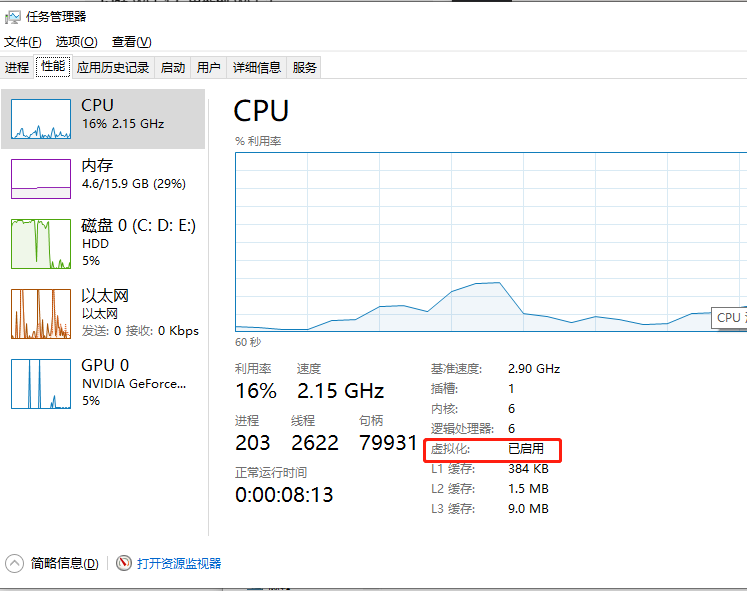
- 如果显示 已启用,说明虚拟化已经打开,可以直接跳到第二步。
- 如果显示 已禁用,则需要进入 BIOS 手动开启。
Intel CPU 开启虚拟化
- 重启电脑,在开机画面出现时连续按
F2、F10或Del键进入 BIOS(不同主板按键不同)。 - 找到 Advanced 或 Configuration 选项卡。
- 将 Intel Virtualization Technology(简称 VT-x)设置为 Enabled。
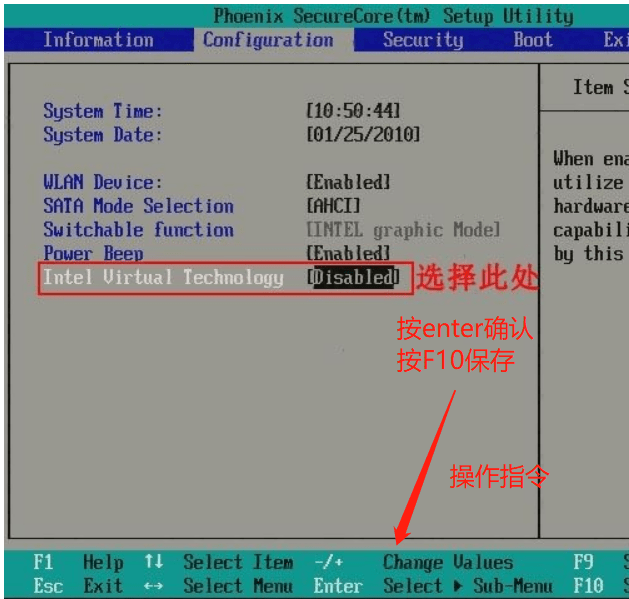
- 保存退出,电脑会自动重启。
AMD CPU 开启虚拟化
- 同样重启进入 BIOS。
- 在 Configuration 或 Advanced 选项卡中,找到 AMD SVM Technology。
- 将其从 Disabled 改为 Enabled。
- 保存退出并重启。
重启后回到任务管理器,再次确认虚拟化已经变成"已启用"状态。
第二步:下载 Docker Desktop
前往 Docker 官方网站下载安装包:
下载地址:https://www.docker.com/products/docker-desktop/
点击页面上的 Download for Windows 按钮,等待下载完成即可。安装包大小大约在 500 MB 左右,下载速度取决于你的网络环境。
建议始终从官网下载,避免使用第三方来源的安装包,以确保安全性。
第三步:安装 Docker Desktop
- 双击下载好的
Docker Desktop Installer.exe启动安装向导。 - 安装过程中会弹出配置选项:
- Use WSL 2 instead of Hyper-V:如果你的系统支持 WSL 2,建议勾选此项,WSL 2 后端性能更好,资源占用也更低。
- Add shortcut to desktop:按需勾选。
- 点击 OK,等待安装完成。
- 安装结束后,按提示点击 Close and restart,系统会重启一次。
重启后,Docker Desktop 会自动运行。如果你在系统托盘看到了 Docker 的小鲸鱼图标,说明安装基本成功了。
第四步:处理安装后常见报错
首次启动 Docker Desktop 时,可能会弹出一些错误提示,别慌,这些都是比较常见的问题。
WSL 2 内核版本过低
如果看到类似下面的报错弹窗:
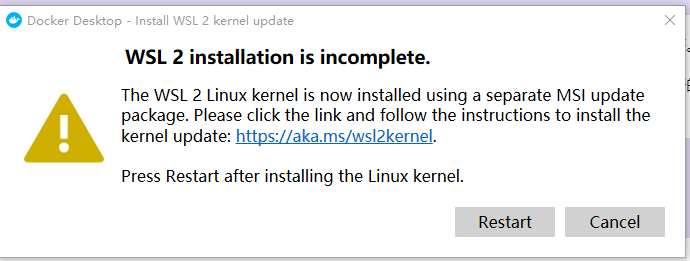
说明你的系统中 WSL 2 内核版本需要更新。解决方法很简单:
- 以管理员身份打开 PowerShell,执行以下命令更新 WSL:
wsl --update- 更新完成后重启电脑,再打开 Docker Desktop 即可。
如果上面的命令执行失败,也可以手动下载微软提供的 WSL 2 更新包进行安装。
Hyper-V 未启用
如果你选择了 Hyper-V 后端,但系统报错说 Hyper-V 功能未启用,可以通过以下步骤开启:
- 打开 控制面板 → 程序和功能 → 左侧点击 启用或关闭 Windows 功能。
- 勾选 Hyper-V 以及 适用于 Linux 的 Windows 子系统(如果有的话也勾上)。
- 点击确定,等待系统配置完成后重启。
第五步:配置镜像加速器
由于网络原因,直接从 Docker Hub 拉取镜像速度可能会很慢。配置一个国内的镜像加速器可以大幅提升拉取速度。
操作步骤:
- 打开 Docker Desktop,点击右上角的 设置(齿轮图标)。
- 在左侧导航栏选择 Docker Engine。
- 在 JSON 配置中添加
registry-mirrors字段,示例如下:
{
  "registry-mirrors": [
    "https://docker.1ms.run",
    "https://docker.xuanyuan.me"
  ]
}- 点击 Apply & Restart,等待 Docker 重启生效。
镜像加速地址可能会随时间变动,如果发现某个地址失效,可以自行搜索最新可用的 Docker 镜像加速源进行替换。
第六步:验证安装结果
一切配置完成后,打开 PowerShell 或命令提示符,执行以下命令确认 Docker 已经正常运行:
docker version如果能看到 Client 和 Server 两部分的版本信息输出,说明 Docker 安装成功。
再试着跑一个测试容器:
docker run hello-world看到 Hello from Docker! 的输出内容,就代表你的 Docker 环境已经完全就绪了。
常见问题
Q1:安装完成后 Docker Desktop 一直卡在 Starting 状态怎么办?
可以尝试以下方法:
- 退出 Docker Desktop,以管理员身份重新运行。
- 打开 PowerShell 执行
wsl --update后重启。 - 如果还是不行,进入设置把后端从 WSL 2 切换为 Hyper-V(或反过来)再试。
Q2:Windows 10 家庭版能安装 Docker Desktop 吗?
可以的。家庭版虽然不支持 Hyper-V,但可以使用 WSL 2 作为后端。安装时确保勾选了 WSL 2 选项即可。
Q3:Docker Desktop 占用内存太大怎么处理?
在用户目录下创建或编辑 .wslconfig 文件,限制 WSL 2 的资源占用:
[wsl2]
memory=2GB
processors=2
保存后执行 wsl --shutdown,再重新打开 Docker Desktop 就会生效。
Q4:拉取镜像时报 timeout 或者网络错误怎么办?
大概率是网络问题,参考第五步配置镜像加速器。配置好之后重启 Docker,再重新拉取试试。
Q5:如何彻底卸载 Docker Desktop?
- 在 Windows 设置中找到 Docker Desktop,点击卸载。
- 手动删除以下残留目录:
C:\Users\<你的用户名>\AppData\Local\DockerC:\Users\<你的用户名>\AppData\Roaming\DockerC:\ProgramData\Docker
- 如果需要同时卸载 WSL 2 中的数据,可以执行
wsl --unregister docker-desktop。
总结
整个 Windows 安装 Docker Desktop 的流程可以归纳为几个关键步骤:开启 CPU 虚拟化 → 下载安装 Docker Desktop → 处理 WSL 2 或 Hyper-V 相关问题 → 配置镜像加速器 → 验证安装。
其中最容易踩坑的地方就是虚拟化没开启和 WSL 2 版本过低这两个问题,只要把这两关过了,后面基本就是一路顺畅。
Docker 装好之后,你就可以开始探索容器化的世界了——拉取镜像、编写 Dockerfile、用 Docker Compose 编排多个服务,这些都是接下来值得深入学习的方向。
如果大家在 Windows 安装 Docker 的过程中遇到了其他问题,或者有更好的经验分享,欢迎在评论区交流讨论~~~
版权声明
未经授权,禁止转载本文章。
如需转载请保留原文链接并注明出处。即视为默认获得授权。
未保留原文链接未注明出处或删除链接将视为侵权,必追究法律责任!
本文原文链接: https://fiveyoboy.com/articles/windows-install-docker-desktop/
备用原文链接: https://blog.fiveyoboy.com/articles/windows-install-docker-desktop/