OpenClaw 接入飞书完整教程:Windows/Mac/Linux/云服务器多平台部署与配置指南
OpenClaw 接入飞书完整教程:Windows / Mac / Linux / 云服务器多平台部署指南
前言
如果你正在寻找一种方式,让 AI 不只是"聊天",而是真正帮你"干活"——读文档、发消息、管日程、操作多维表格,那 OpenClaw 接入飞书这套方案值得深入了解。
我们平常用的 AI 聊天工具(比如 ChatGPT、豆包),说白了就是一个问答窗口。
你问一句它答一句,想让它把结果写进飞书文档?对不起,你得自己复制粘贴。
但 OpenClaw 不一样,你可以把它理解成一个住在你电脑里的 AI 小助手,不仅能理解你说的话,还能实际动手去执行——比如帮你整理文件、帮你回消息、帮你写文档。
而飞书就是你跟它沟通的"对讲机",你在飞书里发一句指令,它就默默帮你去干了。
这篇文章会从零开始,分别覆盖 Windows 电脑、Mac 电脑、Linux 系统以及云服务器 四种环境的安装流程,最终带你完成飞书机器人的完整对接。全程只需要跟着复制粘贴命令就行,不需要你会写代码,跟着走都能搞定。
OpenClaw 是什么
先聊聊背景。OpenClaw 这个项目经历了三次改名:最初叫 ClawdBot,后来因为跟 Claude 名字太相似被要求改名,换成了 MoltBot,结果域名和社交账号被抢注,还出现了同名加密货币浑水摸鱼的情况,最终才定名为 OpenClaw。所以如果你在网上搜到 ClawdBot 或 MoltBot 的教程,别慌,说的都是同一个东西。
OpenClaw 在 2026 年初迅速走红,在全球最大的开源社区 GitHub 上已经获得了超过 10 万个点赞收藏。它跟普通 AI 聊天工具最大的区别在于:
- 真的能帮你动手干活:不只是文字回答,它能直接帮你操作电脑上的文件、执行各种任务、读写文档
- 支持 24 小时不间断工作:配置好之后,即使你关机睡觉,它在云服务器上依然持续运行
- 完全免费:软件本身不收一分钱,你的数据全部保存在自己电脑上,不用担心隐私泄露
- 支持多个聊天软件:除了飞书,还支持钉钉、Telegram、WhatsApp、Discord、Slack 等国内外主流聊天工具
简单来说,OpenClaw 更像是一个住在你电脑里的"数字员工",而飞书就是你给它下达工作指令的窗口。你在飞书里跟它说"帮我写个会议纪要",它就真的去写了。
安装前需要准备什么
在正式安装之前,你需要提前准备两样东西:
1. 确认电脑能上网
OpenClaw 安装过程中需要从网上下载一些文件,所以你的电脑得能正常联网。家里的 Wi-Fi 或者公司网络都行,能打开网页就没问题。
2. 准备一个 AI 模型的"钥匙"(API Key)
OpenClaw 本身是一个"管家",但它需要一个"大脑"来思考——这个大脑就是 AI 大模型。你需要去模型平台注册一个账号,获取一串叫做 API Key 的密码字符串(可以理解为模型的"通行证")。
国内常用的 AI 模型平台推荐:
- 智谱(GLM 系列):https://www.bigmodel.cn,注册后在控制台获取 API Key
- 通义千问:阿里云旗下的 AI 模型
- DeepSeek:https://platform.deepseek.com
注册好之后把 API Key 复制下来保存好,后面配置的时候要用到。
3. 电脑配置要求
不用太好的电脑,基本上近几年买的电脑都能跑:
| 配置项 | 最低要求 | 推荐配置 |
|---|---|---|
| 内存 | 2 GB | 4 GB 及以上 |
| 磁盘空间 | 10 GB | 20 GB 及以上 |
| 网络 | 能正常上网 | 稳定的宽带连接 |
关于 Node.js:OpenClaw 运行需要一个叫 Node.js 的基础软件(你可以把它理解为 OpenClaw 的"运行环境",就像手机 App 需要安卓系统才能运行一样)。不用担心,下面的安装命令会自动帮你装好 Node.js,你不需要额外操心。
多平台安装 OpenClaw
Windows 安装
见【Windows 部署安装 OpenClaw 教程:零基础小白也能搞定的完整指南】
macOS 安装
见【Mac 部署安装 OpenClaw 教程:从零搭建个人 AI 助手完整指南】
Linux 安装
见【Linux 部署安装 OpenClaw 教程:从环境搭建到生产运行的完整指南】
云服务器部署
见【云服务器部署安装 OpenClaw 教程:从零搭建个人 AI 助手完整指南】
飞书侧配置:创建企业自建应用
到这一步,OpenClaw 本身已经装好了。
接下来我们要在飞书那边创建一个"机器人应用",相当于给 OpenClaw 在飞书里安一个"分身",这样你才能在飞书里跟它对话。
前提条件:你需要有一个飞书账号,并且是企业/团队的管理员(或者让管理员帮你审批一下)。如果你还没有飞书账号,先去 飞书官网 注册一个。
创建应用并获取凭证
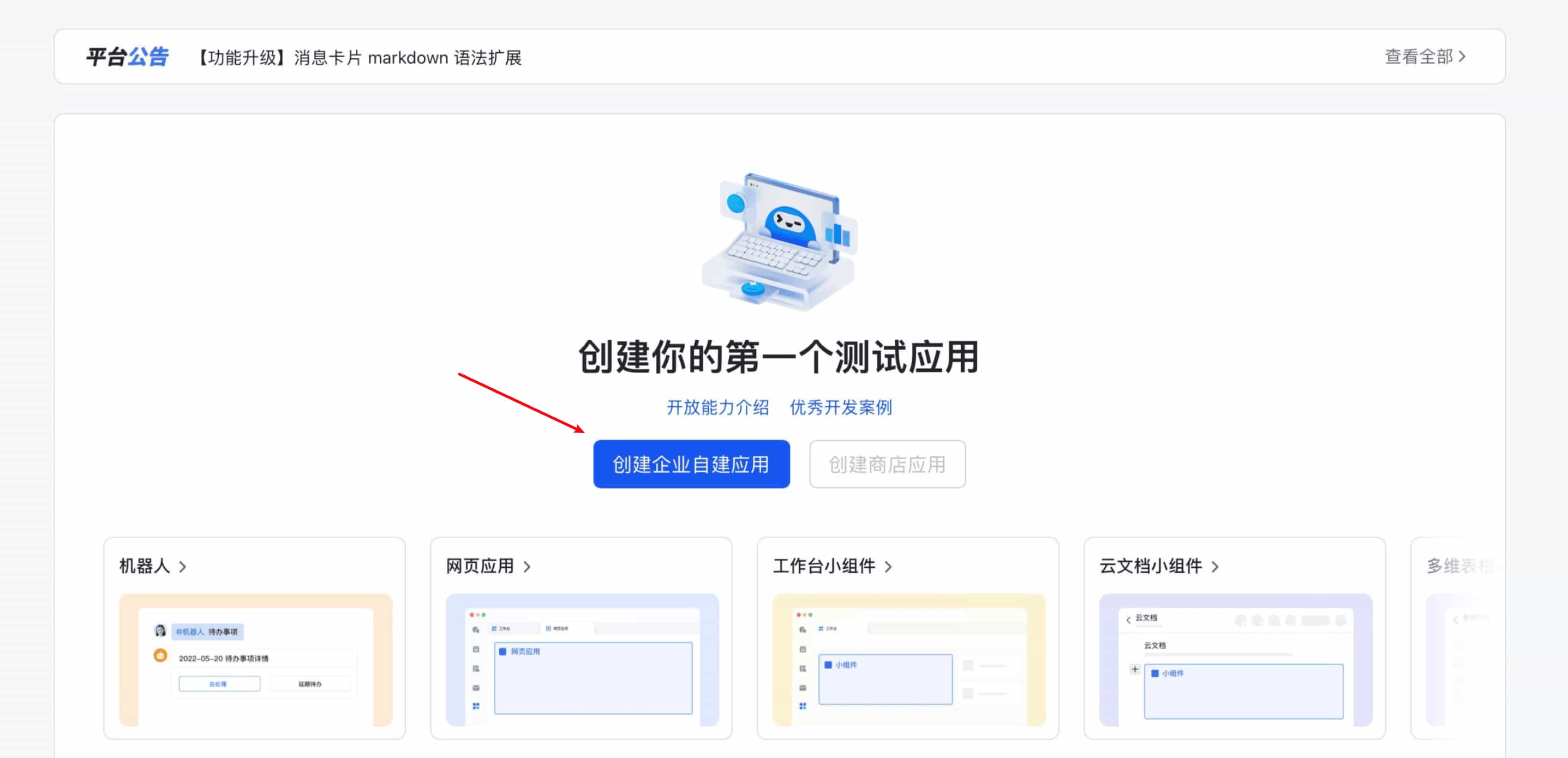
- 用浏览器打开飞书开放平台:https://open.feishu.cn,登录你的飞书账号
- 点击页面右上角的开发者后台
- 点击创建企业自建应用
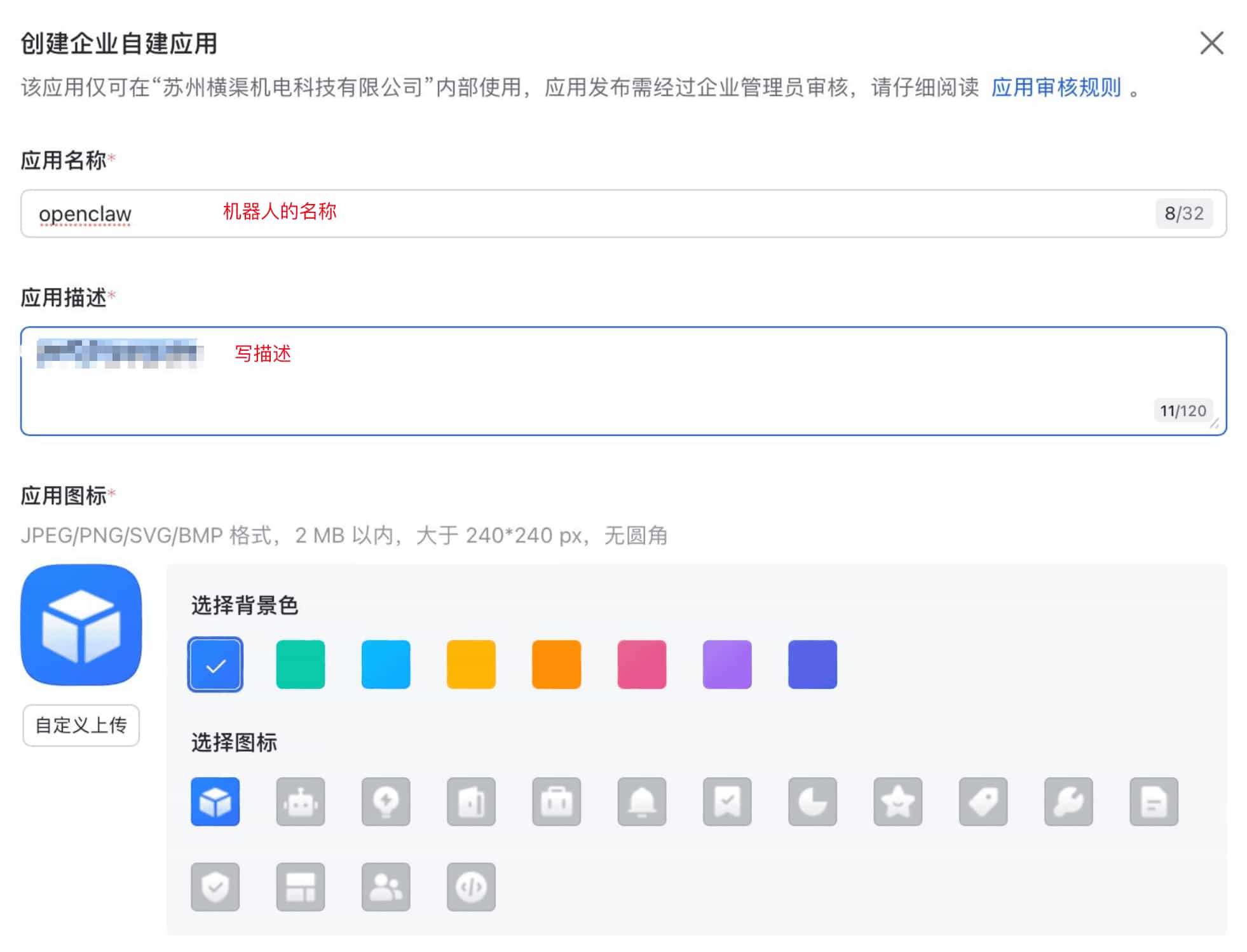
- 填写应用名称(随便起个名字就行,比如"我的 AI 助手")和应用描述
- 创建完成后,进入这个应用,在凭证与基础信息页面你会看到两个重要信息:App ID 和 App Secret
把这两个值复制下来保存好(可以先粘贴到记事本里),后面配置 OpenClaw 的时候需要用到。注意 App Secret 是保密的,不要分享给别人。


添加机器人能力
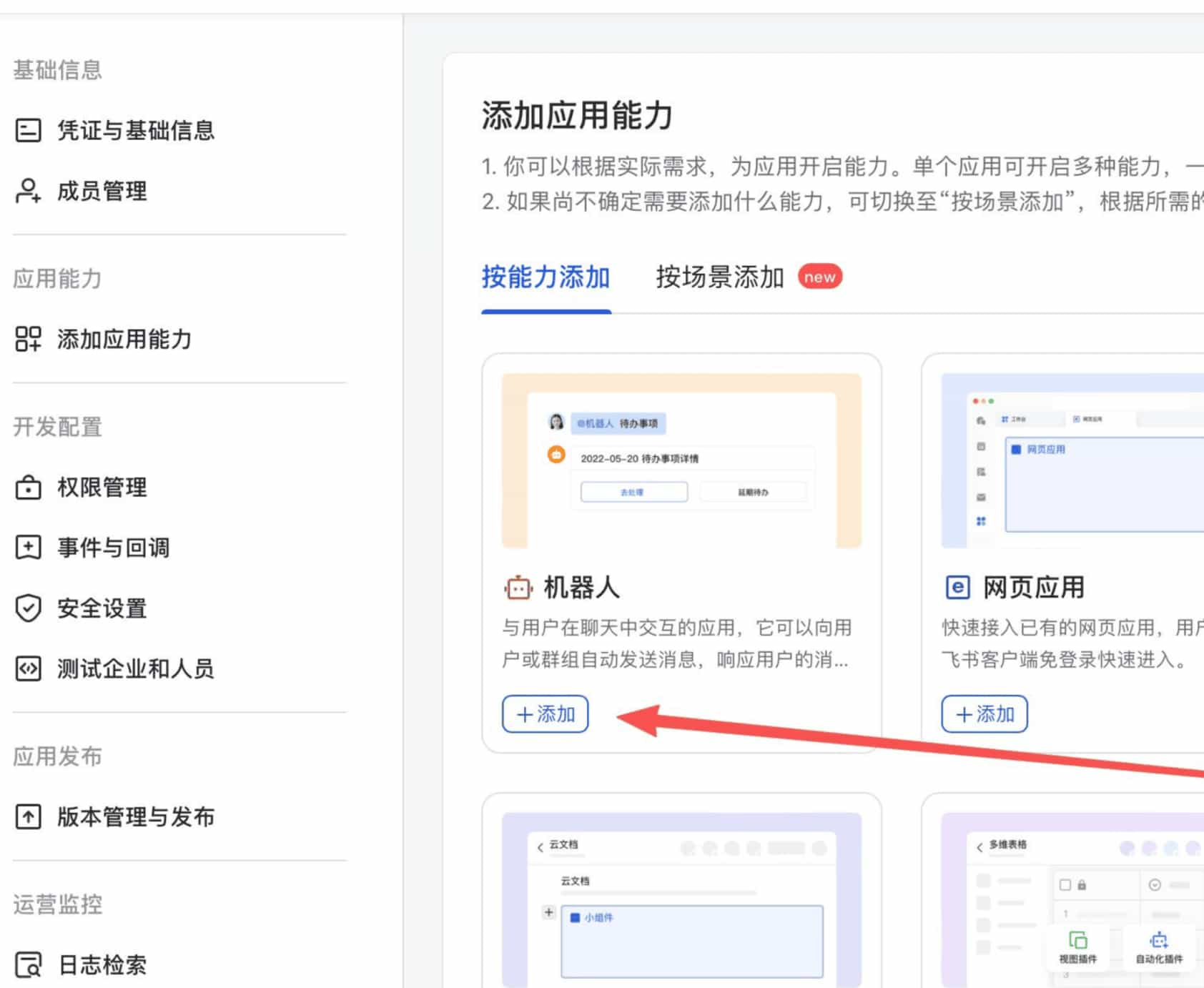
还是在这个应用的页面里,在左侧菜单找到 应用能力 > 添加应用能力,选择机器人并点击添加。这一步是告诉飞书:“这个应用是一个机器人,它需要能在聊天中收发消息。”
批量配置应用权限
机器人要正常工作,需要飞书给它开放一些"权限"——比如允许它读消息、发消息、查看联系人等。一个一个手动勾选太麻烦了,飞书提供了一个"批量导入"功能,一键搞定。
操作步骤:
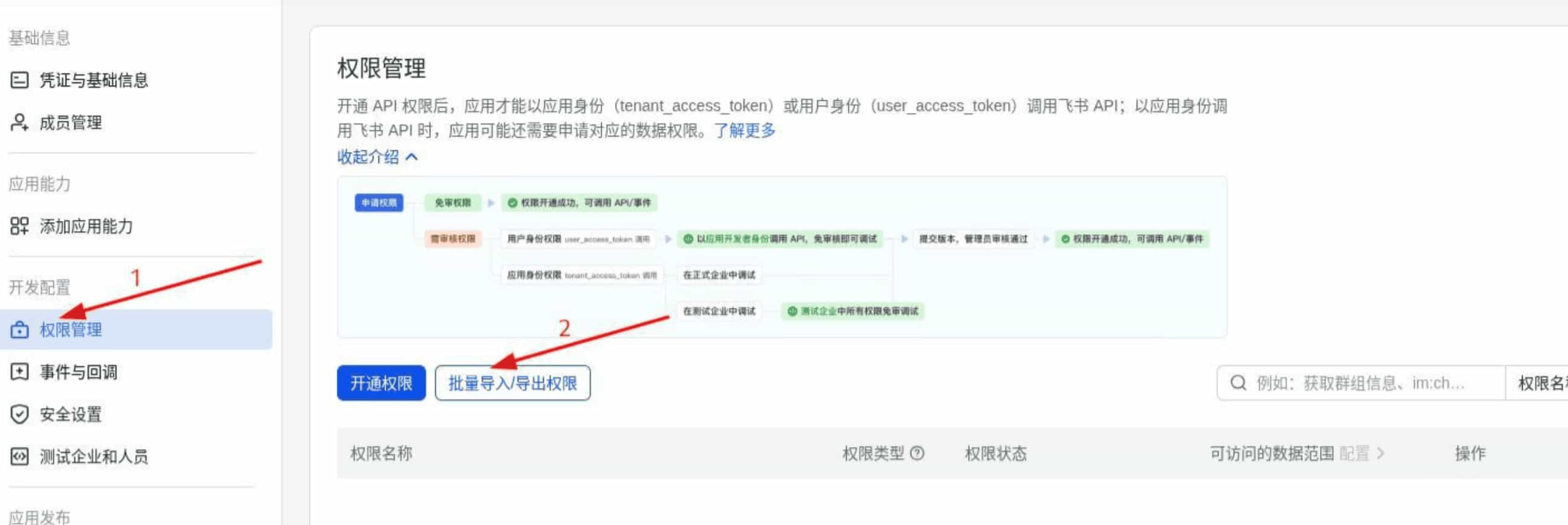
- 在左侧菜单点击权限管理
- 点击页面上的批量导入导出权限按钮
- 把下面这段配置内容全选复制,粘贴到弹出的输入框里,替换掉原来的内容:
{
  "scopes": {
    "tenant": [
      "application:application.app_message_stats.overview:readonly",
      "application:application:self_manage",
      "bitable:app:readonly",
      "im:chat.access_event.bot_p2p_chat:read",
      "im:chat.members:bot_access",
      "im:message",
      "im:message.group_at_msg:readonly",
      "im:message.p2p_msg:readonly",
      "im:message:readonly",
      "im:message:send_as_bot",
      "im:resource",
      "contact:user.employee_id:readonly",
      "contact:user.base:readonly"
    ]
  }
}- 点击确认导入
- 导入之后,页面上会显示出这些新增的权限,你需要把每个权限都点击"开通"
以上是机器人收发消息所需的基础权限。如果以后你还想让 AI 操作飞书文档、管理日历等,可以再按需添加更多权限。
发布应用
权限配好之后,这个应用还不能直接用,需要"发布"一下——就像微信小程序写好了还得提交审核才能上线一样。
- 在左侧菜单找到版本管理与发布
- 点击创建版本,版本号随便填(比如
1.0.0),更新说明也随便写 - 点击发布
- 发布之后需要管理员审批。打开你的飞书客户端,你会收到一条审批消息,点进去同意就行
- 审批通过后,应用状态就会变成"已发布"
如果你自己就是管理员,直接在飞书里批准即可。如果不是管理员,需要让你们团队的管理员帮忙批一下。
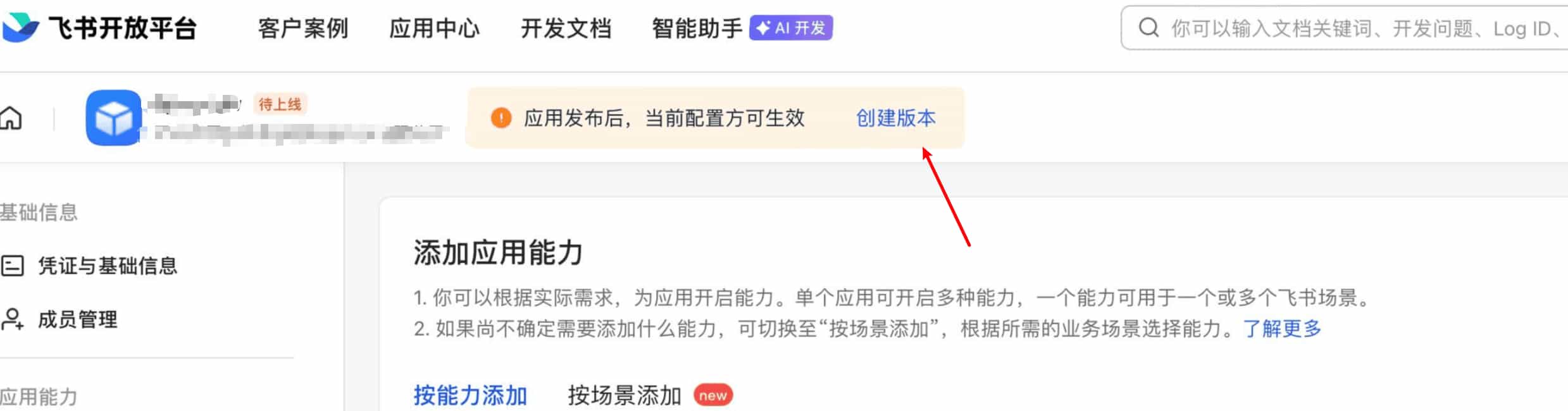
OpenClaw 侧配置:安装飞书插件并绑定通道
针对 Windows / Mac / Linux 安装的 OpenClaw
飞书那边配好了,现在回到 OpenClaw 这边,给它装上"飞书插件",让它知道怎么跟飞书通信。
安装飞书插件
打开你电脑上的命令行窗口(Windows 用 PowerShell,Mac 用终端),输入以下命令:
openclaw plugins install @m1heng-clawd/feishu等几秒钟,看到提示安装成功就行了。
如果 Windows 上报错提示
spawn npm ENOENT,别慌,这是一个已知的小问题。你可以换一种方式安装,在命令行里依次输入:cd %APPDATA%\.openclaw\plugins npm install "@m1heng-clawd/feishu"Mac / Linux 用户如果也遇到问题,用这个:
cd ~/.openclaw/plugins npm install "@m1heng-clawd/feishu"
配置飞书通道
插件装好之后,输入下面的命令进入配置菜单:
openclaw config屏幕上会弹出一系列选择题,用键盘方向键选择,回车确认。按下面的提示操作:
- 选择渠道类型:找到
Feishu / Lark(飞书),选中它 - 输入 App ID:把你之前从飞书开发者后台复制的 App ID 粘贴进去
- 输入 App Secret:同样粘贴之前保存的 App Secret
- 选择域名:选中国域名(China)
- 群组聊天:第一次配置建议先选"否"(不开启),等跑通了私聊之后再开群聊
- 访问策略:推荐选
pairing(配对模式)——意思是别人想跟你的机器人聊天,需要你先批准,这样更安全 - 确认配置:选
Yes保存
启动服务
配置完成后,输入以下命令启动 OpenClaw 的服务:
openclaw gateway run如果你在屏幕上看到类似 Feishu channel registered successfully(飞书通道注册成功)的提示,恭喜你,OpenClaw 和飞书之间的"桥梁"已经搭好了!
针对云服务安装的 OpenClaw
以下以腾讯云为例,其他云服务类同
方式一:手动配置(推荐)
适用本文。
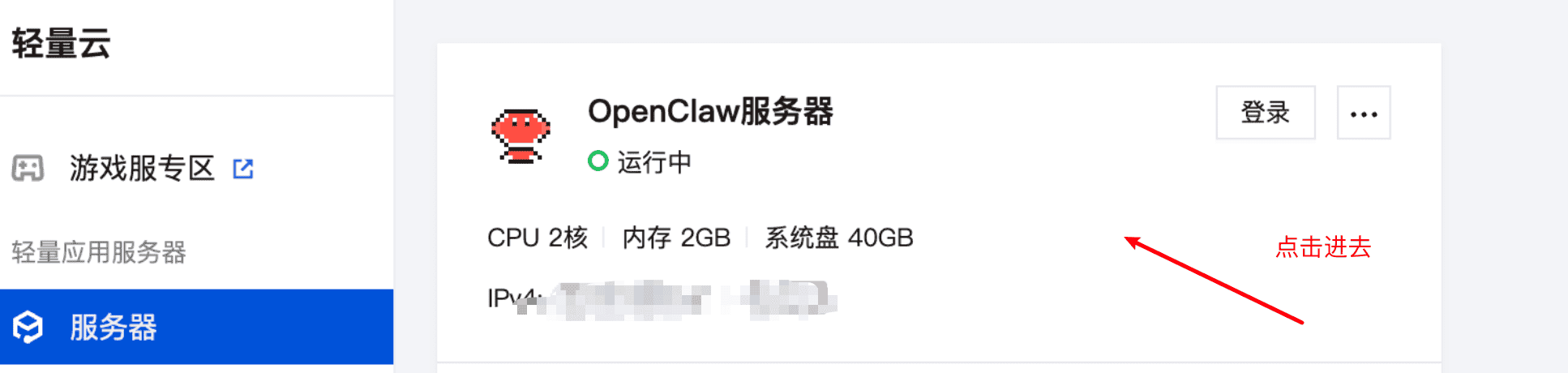
进入腾讯云控制台,选中对应的已部署OpenClaw的Lighthouse服务器,点击服务器卡片进入“管理实例”页面。
配置 飞书 机器人 App ID 和 App Secret**
进入“应用管理”页签,在 “Channel 配置” 中,选择“飞书”并输入在前面步骤中获取的飞书机器人App ID和App Secret,并点击添加并应用并确定操作,等待几十秒后页面提示“保存成功”即完成配置。
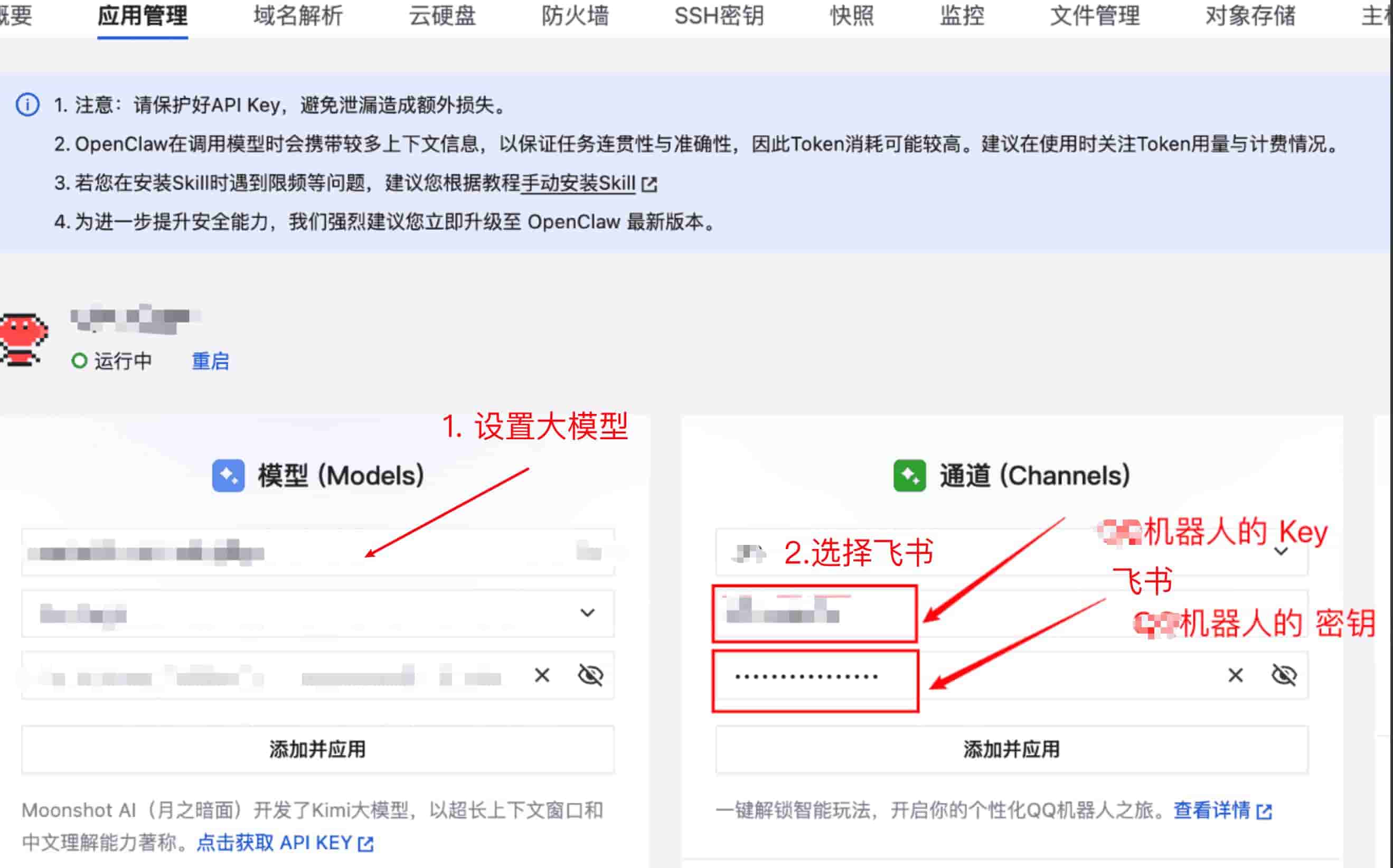
注意:如果之后和 飞书 机器人对话时,出现“稍后再试吧”之类的,大概率就是是因为没有正确配置 App ID 和App Secret,可重新按照这些步骤尝试配置。
方式二:快捷配置
这个步骤不需要在飞书册创建企业自建应用
首先,进入腾讯轻量云 Lighthouse 应用管理页的配置面板,在“通道(Channels)”中选择“飞书”;
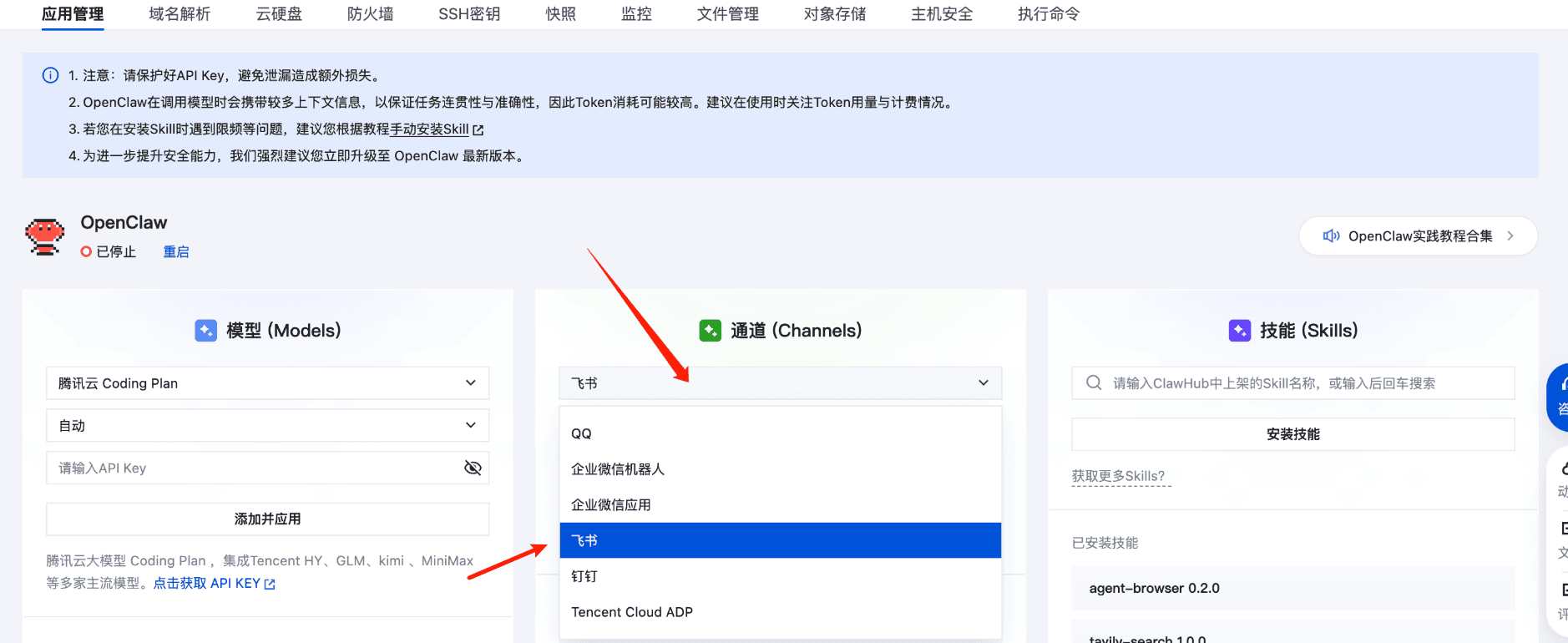
选择“快捷配置”后,点击“前往授权”按钮;
使用飞书App扫描弹出的配置二维码;
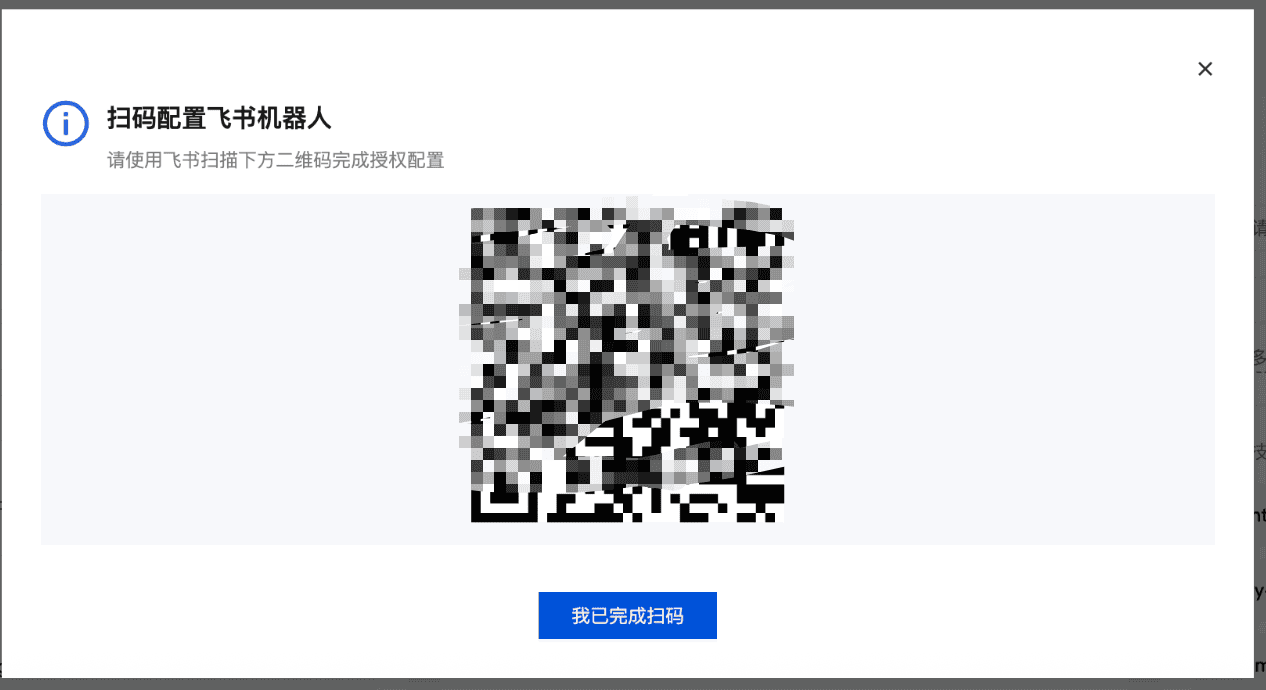
扫码后,在飞书 App 点击 “ 继续授权登录 ”;
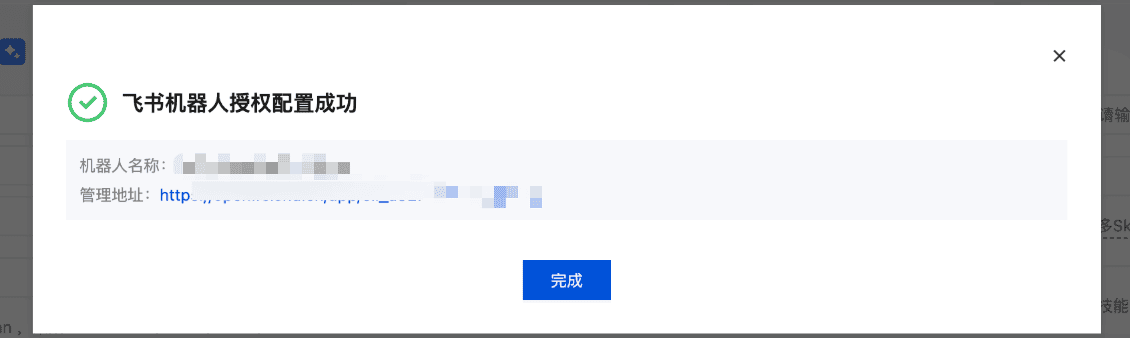
完成登录后,返回腾讯轻量云 Lighthouse 应用管理页面,点击 “ 我已完成扫码 ”;
随后将自动进行配置,等待授权配置成功即可;
飞书事件订阅与回调配置
还差最后一步!我们需要回到飞书开发者后台,告诉飞书"有人给机器人发消息的时候,要通知 OpenClaw"。
- 用浏览器回到飞书开发者后台,进入你之前创建的那个应用
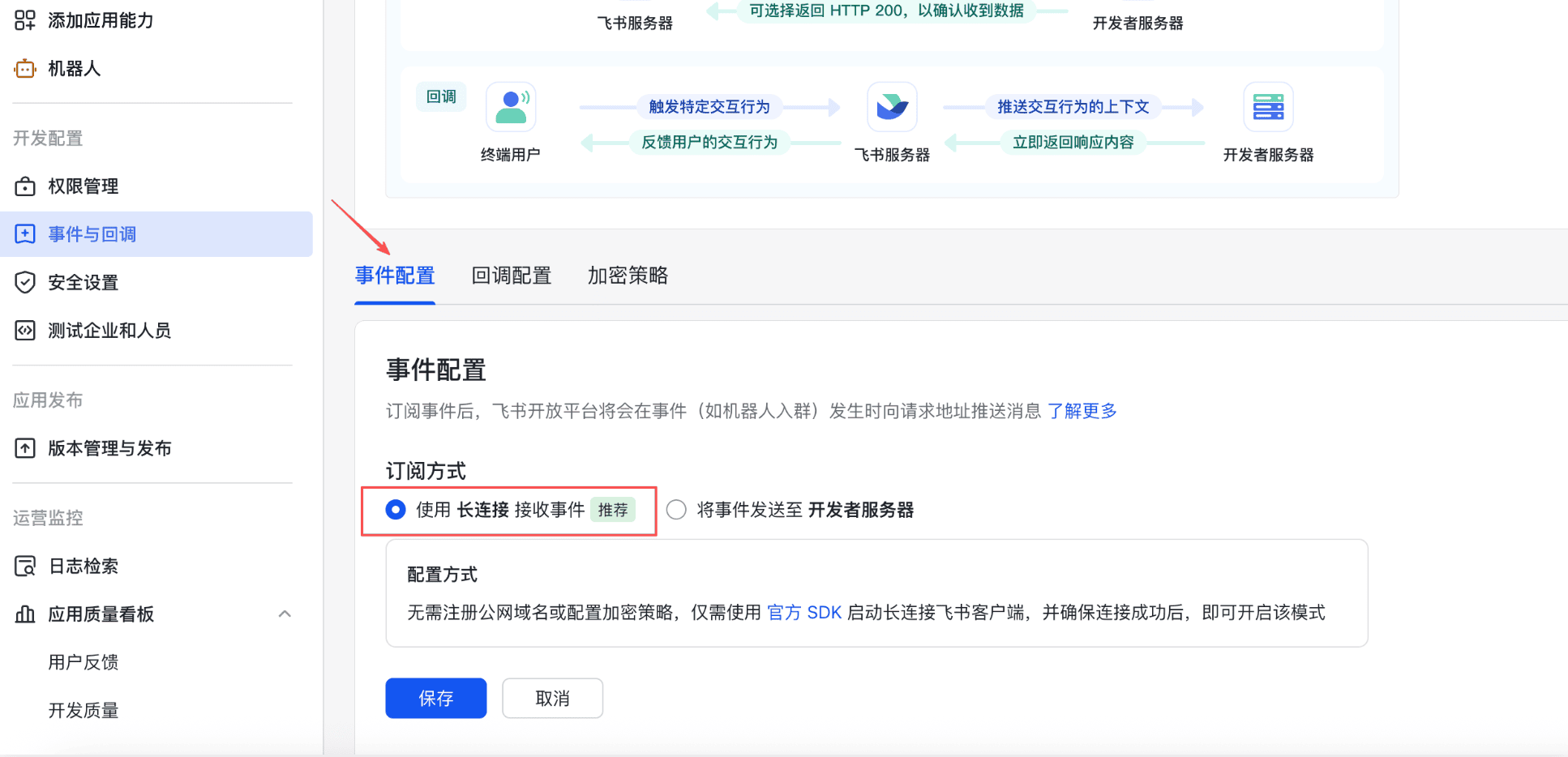
- 在左侧菜单找到 事件与回调
- 订阅方式选择 使用长连接接收事件——这一步非常关键,一定要选对
- 选好之后下面会多出一个添加事件按钮,点击它
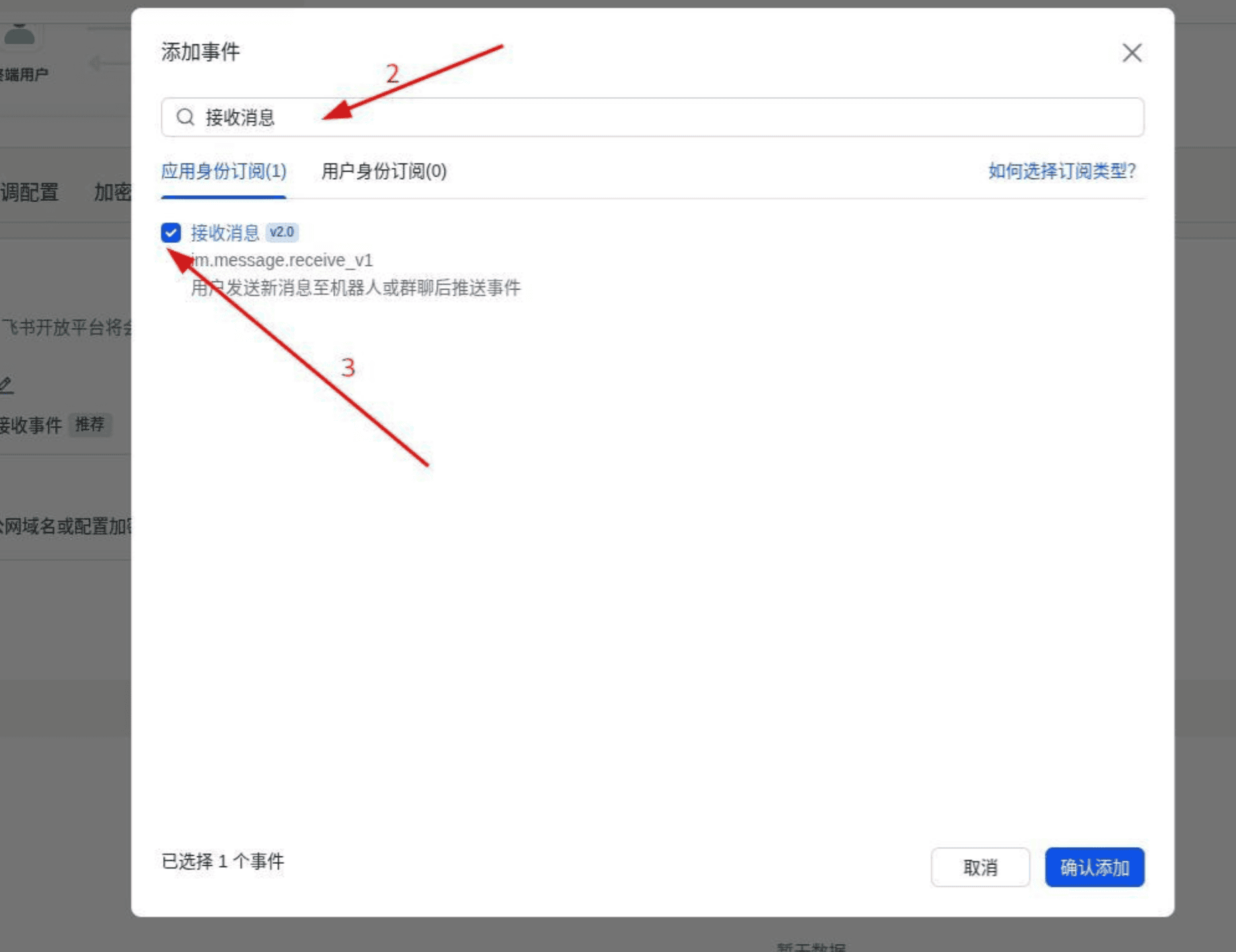
- 在搜索框里输入
im.message.receive_v1,找到后点击添加。这个事件的意思是"当有人发消息给机器人时,通知 OpenClaw" - 保存配置
然后需要重新发布一次应用版本(跟前面发布应用的步骤一样:版本管理 > 创建版本 > 发布 > 审批),让新的配置生效。
验证对接:在飞书中与 AI 对话
私聊模式
打开你的飞书客户端(电脑版或手机 App 都行),在顶部搜索栏里搜索你之前给机器人起的名字(比如"我的 AI 助手"),点进去开始聊天。
如果你之前选的访问策略是 pairing(配对模式),第一次发消息时机器人会回复你一串 8 位配对码(类似 DPCMW99M 这样的字母数字组合)。这时候你需要回到命令行窗口,输入下面的命令来"批准"这次对话(把 DPCMW99M 换成你实际收到的那个配对码):
openclaw pairing approve feishu DPCMW99M批准成功后,再去飞书给机器人发消息,它就能正常回复你了!试试跟它说"帮我讲个笑话"或者"在桌面创建一个 test.txt 文件",体验一下它不只是聊天、而是真的能帮你干活的感觉。
如果你之前选的是
open(开放模式),就不需要配对这一步了,发消息直接就能聊。
群聊模式
私聊跑通之后,如果你还想在飞书群里使用 AI 助手,需要改一下 OpenClaw 的设置文件。别担心,就是打开一个文件,改两行字。
第一步:找到设置文件
这个文件叫 openclaw.json,在不同系统上的位置不同:
- Windows 用户:按
Win + R打开运行窗口,输入%APPDATA%\.openclaw,回车,就能看到这个文件 - Mac / Linux 用户:打开终端,输入
open ~/.openclaw(Mac)或cd ~/.openclaw && ls(Linux),就能找到
第二步:用记事本(或任意文本编辑器)打开它
在文件里找到跟飞书相关的那段配置,把下面两个地方改一下:
{
"groupPolicy": "open",
"requireMention": true
}"groupPolicy": "open"—— 表示允许在群聊里使用机器人"requireMention": true—— 表示必须在群里 @ 机器人它才会回复(防止它对每条消息都回应,造成刷屏)
改完后保存文件。
第三步:重启服务让设置生效
回到命令行窗口,输入:
openclaw gateway restart最后,去飞书群的设置里把机器人添加为群成员。之后在群里 @ 它就可以对话了。
常用命令速查表
以下是一些你可能会用到的命令,在命令行窗口中输入即可。不需要全部记住,用到的时候回来查就行:
| 命令 | 什么时候用 |
|---|---|
openclaw onboard |
重新进入初始设置向导 |
openclaw status |
查看 OpenClaw 当前是否在运行 |
openclaw health |
检查各项功能是否正常 |
openclaw gateway run |
启动服务 |
openclaw gateway stop |
停止服务 |
openclaw gateway restart |
重启服务(改了设置之后常用) |
openclaw gateway status |
查看服务运行状态 |
openclaw config |
修改配置(比如添加新的聊天通道) |
openclaw update |
把 OpenClaw 更新到最新版本 |
openclaw doctor |
遇到问题时用它来自动诊断 |
openclaw plugins install <名称> |
安装插件 |
openclaw logs --follow |
实时查看运行日志(排查问题时用) |
openclaw uninstall |
彻底卸载 OpenClaw |
常见问题
Q1:Windows 安装飞书插件时报错 spawn npm ENOENT 怎么办?
这是 Windows 上偶尔会出现的一个小 bug。解决办法很简单:不用那个自动安装命令了,手动装一下就行。在命令行里输入:
cd %APPDATA%\.openclaw\plugins
npm install "@m1heng-clawd/feishu"装完就好了。
Q2:输入 openclaw 命令后提示"找不到命令"?
这种情况一般是因为新安装的命令还没被电脑"认识"。最简单的办法:关掉所有的命令行窗口,然后重新打开一个再试。如果还不行,重启一下电脑基本就能解决。
Q3:安装过程卡住了半天不动怎么办?
先按键盘上的 Ctrl + C 停掉当前操作,然后输入 openclaw doctor 让它自动检查一下问题出在哪。大部分情况是网络不太稳定,换个 Wi-Fi 或者用手机热点试试。
Q4:API Key 填错了怎么改?
输入 openclaw onboard 重新进入设置向导,里面可以重新填写 API Key。
Q5:打开管理页面时提示端口被占用?
默认的管理页面地址是 http://127.0.0.1:18789,如果 18789 这个端口被别的程序占了,可以换一个端口启动:
openclaw gateway --port 18790然后用 http://127.0.0.1:18790 访问就行。
Q6:在飞书里给机器人发消息,但它不回复怎么办?
按下面的顺序逐个检查:
- 确认 OpenClaw 的服务还在运行——在命令行输入
openclaw gateway status看看 - 确认飞书后台的"事件与回调"里选的是长连接模式
- 确认添加了
im.message.receive_v1这个事件 - 确认飞书应用已经发布并且审批通过了
- 如果以上都没问题,输入
openclaw logs --follow查看日志,看看有没有报错信息
Q7:能同时在飞书和钉钉上用吗?
可以。OpenClaw 支持同时连接多个聊天软件,你可以用 openclaw channels add 命令添加更多通道(比如钉钉、Telegram 等),它们之间互不影响。
Q8:用 OpenClaw 要花钱吗?
OpenClaw 软件本身完全免费。唯一可能产生费用的是 AI 模型的使用费——毕竟 AI 大脑是需要消耗算力的。不过国产模型(比如智谱 GLM、DeepSeek)的价格很便宜,普通使用一个月也就几块到几十块钱,有些平台新注册还会送免费额度。
总结
回顾一下整个流程,OpenClaw 接入飞书其实就是三大步:
- 在电脑上装好 OpenClaw:Windows 用户打开 PowerShell 粘贴一行命令,Mac 用户打开终端粘贴一行命令,想 24 小时运行就装到云服务器上
- 在飞书上创建机器人:去飞书开放平台创建一个应用,给它加上机器人功能和必要的权限,然后发布
- 把两边连起来:在 OpenClaw 里装上飞书插件、填入飞书应用的 App ID 和 App Secret,再到飞书后台设置好消息通知,搞定
一旦跑通,你就拥有了一个可以通过飞书随时随地指挥的 AI 助手。它能帮你读文档、发消息、写文件、管理日程,而且 24 小时在线,堪称真正意义上的"数字员工"。
整个过程没有想象中那么难,不需要你写任何代码,大部分操作就是复制粘贴和点点鼠标。即使是完全不懂技术的朋友,跟着这篇文章一步一步来,半小时内也能搞定。赶紧试试吧,它可能会彻底改变你的办公效率。
如果大家在 OpenClaw 接入飞书的过程中还有哪些不清楚的地方,或者遇到了文中没有提到的问题,欢迎在评论区交流讨论,看到都会回复~~~
版权声明
未经授权,禁止转载本文章。
如需转载请保留原文链接并注明出处。即视为默认获得授权。
未保留原文链接未注明出处或删除链接将视为侵权,必追究法律责任!
本文原文链接: https://fiveyoboy.com/articles/openclaw-feishu-integration-guide/
备用原文链接: https://blog.fiveyoboy.com/articles/openclaw-feishu-integration-guide/